从技术上讲,Empower“信息中心”不是“审计追踪”,它提供有关 Empower 系统的信息,但用户必须对此进行定期查看,因为它包含重要信息,例如仪器和处理错误。一般而言Empower的审计追踪,主要依靠项目审计追踪和系统审计追踪这类细化方式,如果你作为一个审计方,去审计一家实验室,你需要花费很多时间。这里我习惯的方式是,用有权限账号,查看信息中心,而后有针对的使用项目审计追踪,去查例如手动中断序列等问题。
步骤 1
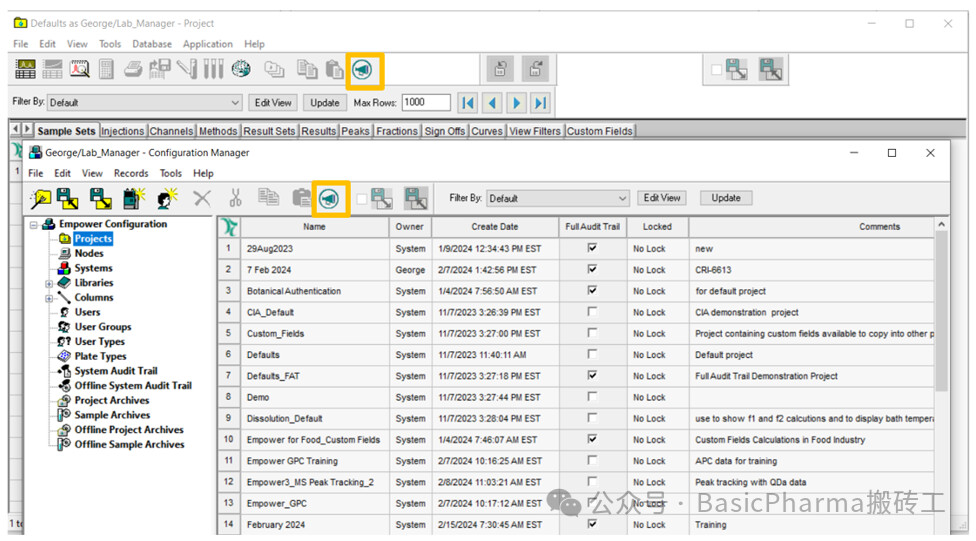
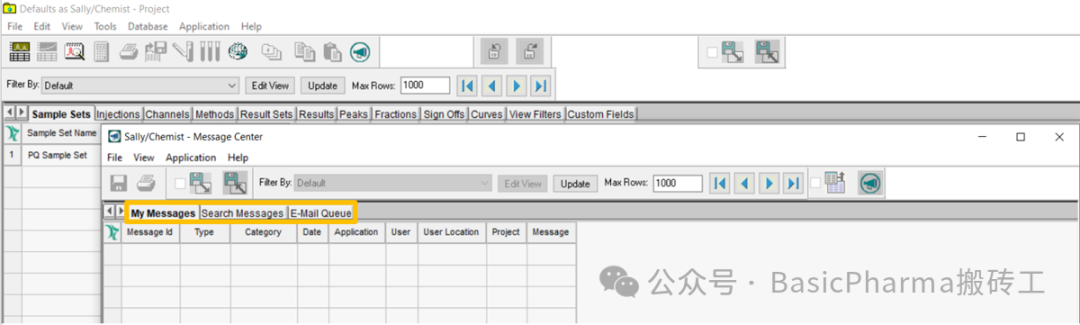
用户登录 Empower 后,“信息中心”会自动启动,单击图标可访问“信息中心”。此图标显示在 Empower 的主窗口中,例如“配置管理器”、“项目”、“运行样品”、 “查看”和“预览”(图 1)。
步骤 2
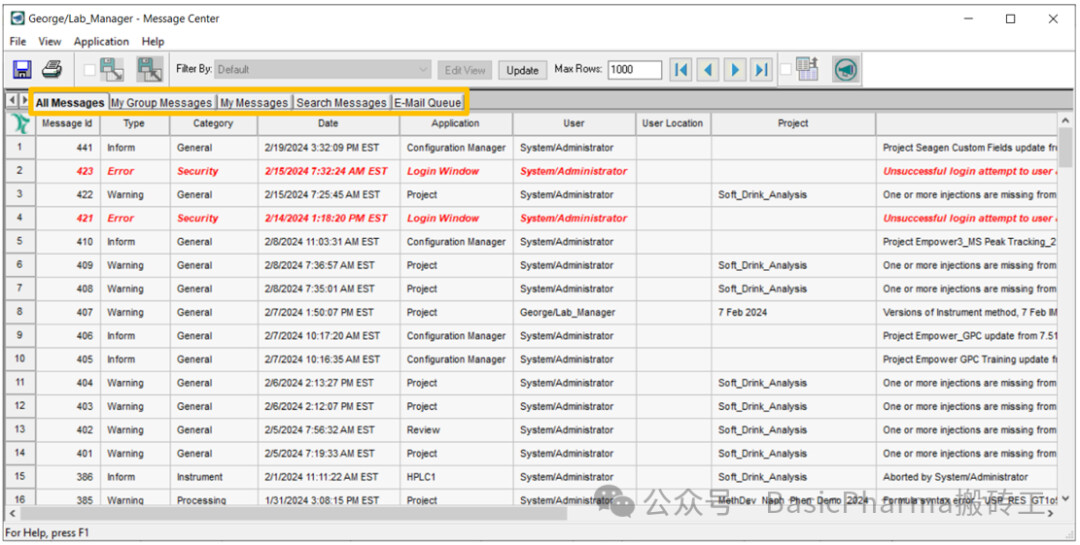
在本图中,实验室经理小红 登录 Empower 并单击“信息中心”图标。 “信息中心”分为五个区域,“所有信息”是其缺省视图。此表显示的字段包括消息的类型 & Category(类型和类别)、Date & Time Stamp(日期和时间戳)、User(用户)和 Project(项目)(图 2)。
步骤 3
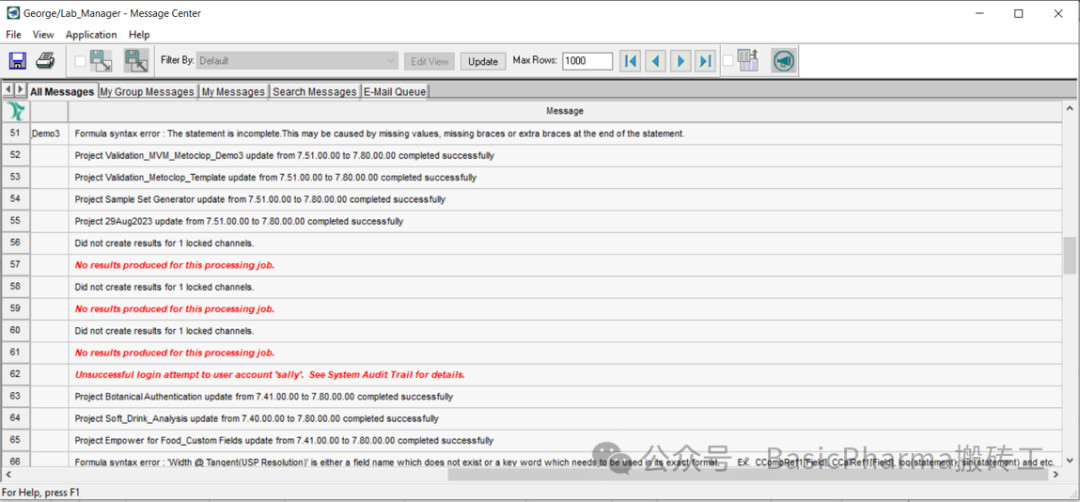
将表格向右滚动,我们可以看到消息的详细信息(图 3)。
步骤 4
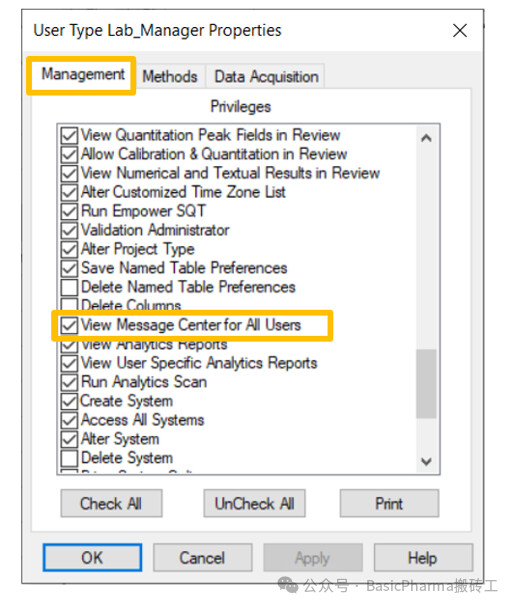
要通过这种方式查看“信息中心”,您需要拥有标题为“查看所有用户的信息中心”的权限(图 4)。
步骤 5
在上图中,另一个化学家(仅化学家权限)登录了 Empower,但她的“用户类型”没有关联的权限。因此,她只能访问自己的消息(图 5)。
步骤 6“
消息的类型”如下所示:
- Inform(通知)- 提供信息,例如来自旧版本 Empower 的项目已还原到新版本中。
- warning(警告)– 情况并不严重,例如自定义字段中的语法不正确。
- Error(错误) - 严重,例如尝试登录 Empower 失败。
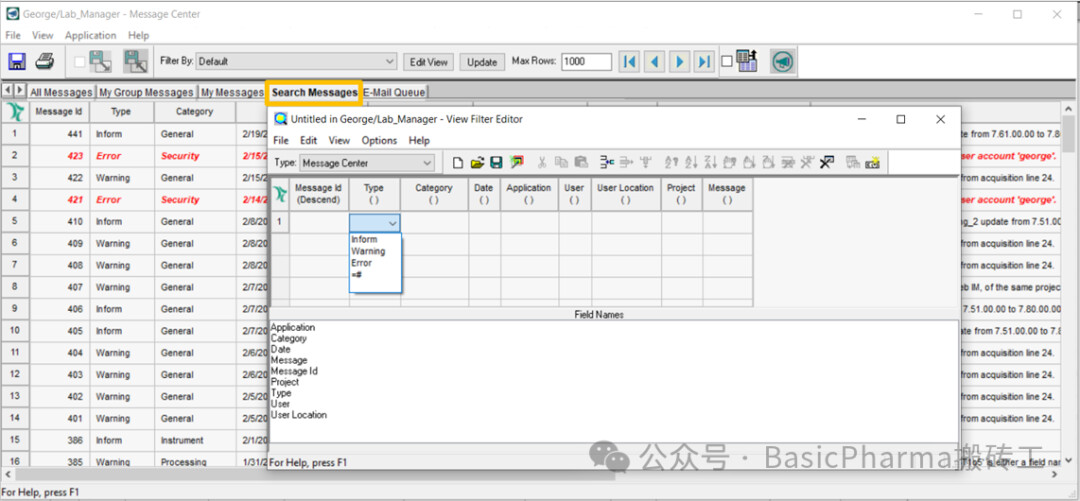
在 Search Messages(搜索消息)选项卡上,您可以在 Message Center(消息中心)内创建 View Filter(视图筛选器),用于查找某些类型的消息(图 6)。
步骤 7
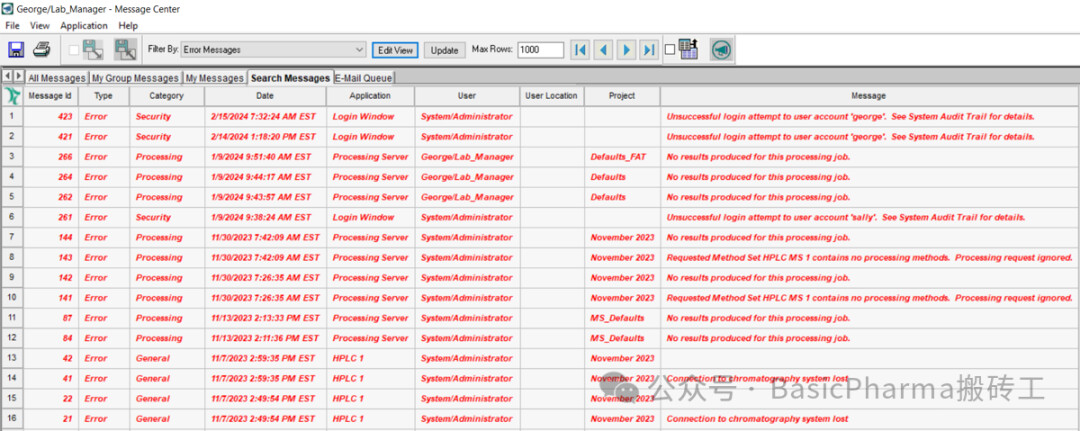
在此例中,我们看到的是错误消息(图 7)。
步骤 8
消息符合以下类别之一:
- General(常规)- 对系统对象的更改,例如项目版本更新
- Archive存档 – 关于自动存档
- Instrument仪器– 仪器故障
- Security安全 - 登录尝试和项目完整性问题
- Processing处理 - 缺少选项或出现处理错误
- Email电子邮件 - 可以将信息通过电子邮件发送给用户
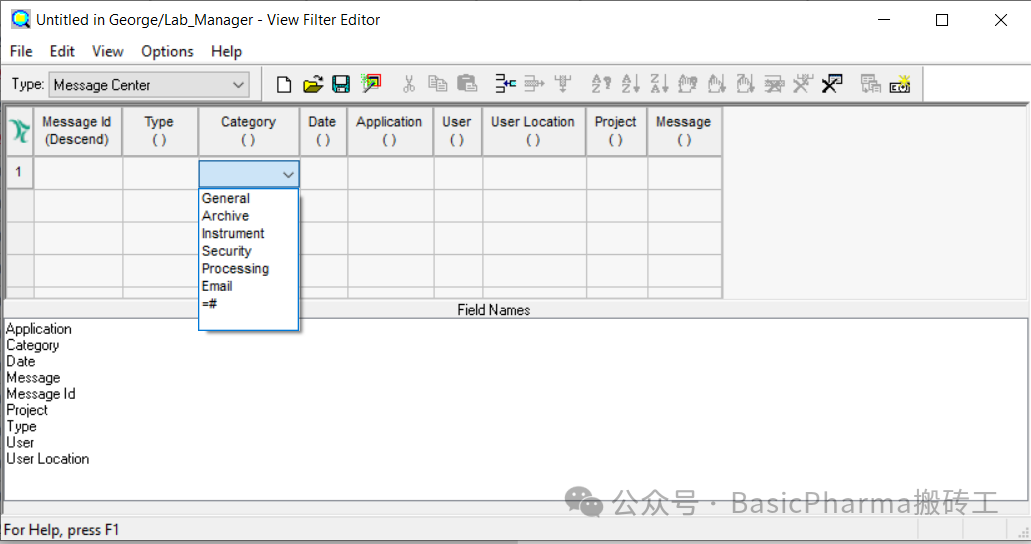
在 Search Messages(搜索信息)选项卡上,可以在 Message Center(信息中心)内创建 View Filter(视图筛选器),以查找符合特定类别的信息(图 8)。
备注:Instrument仪器– 仪器故障很多时候来自操作不当的报错,但其实不会有任何影响
步骤 9
在本例中,我们看到了仪器消息,在这个例子中,还包括运行中断(图 9)。
备注:此条是一个通知,可以在 Message Center(信息中心)内创建 View Filter(视图筛选器),如message中输入"=abort*"(=为查找,abort为中止的关键词,*为缺省含义)以查找符合特定类别的信息。
这种的做法的好处是,你可以直接看所有项目内是否有有中断或删除(删除也是同样=delete*),而不需要一个个项目文件夹来看。
