很多人在使用电脑的过程中都有过这样的困扰:平时正常工作或娱乐使用的单机电脑(台式机、笔记本电脑),一天天的变得反应迟钝,软件启动缓慢、视频播放卡顿花屏等等,严重影响工作效率和娱乐体验。
电脑的反应迟缓分为硬件配置原因和软件设置原因,本文将对电脑卡顿原因的判定和处理方法作详细介绍。
硬件配置原因(优先考虑)
在电脑正常使用状态下(开启常用软件),查看当前配置使用情况。点击顺序:右击"开始"菜单栏空白处,点击"任务管理器>性能",查看"CPU、内存、磁盘0和GPU 0"的占用情况,如果四者中有一个占用率一直居高不下(≥80%),在排查电脑没有中毒和流氓软件后,此时我们应考虑升级电脑硬件配置,可参考升级方案如下:
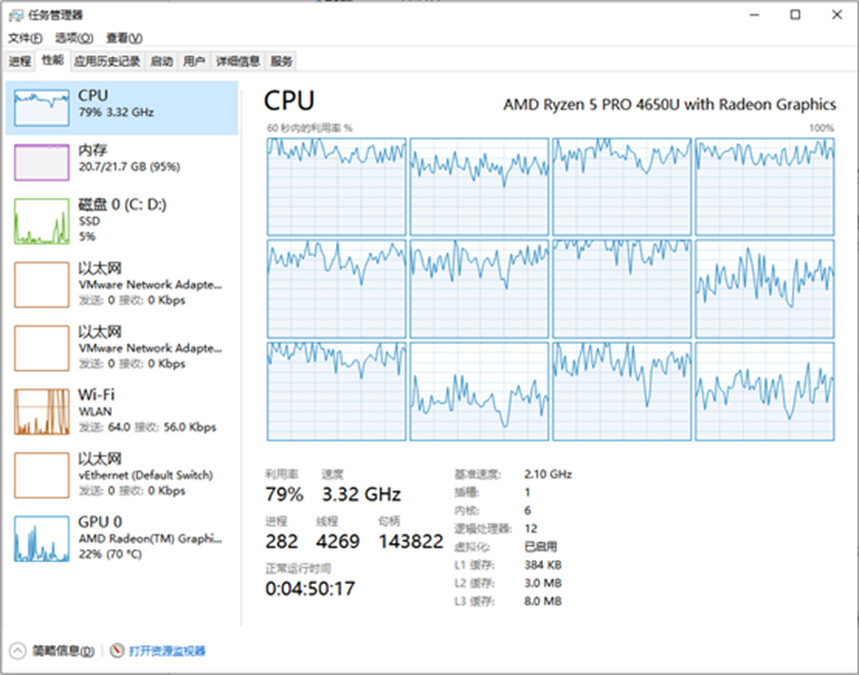
1、CPU占用率高
更换主机或笔记本电脑整机,根据最新的CPU天梯排名,按需选取中高端及以上的型号
桌面端(台式机):i5-13400、R5-7600X等
移动端标压(笔记本电脑):i5-13500H、Ultra5-125H、R7-6800H等
移动端低压(笔记本电脑):i7-1355U、R7-8840U等
2、CPU占用率正常,内存或磁盘0占用率高
增加内存:建议内存≥16G,DDR 4
更换安装系统的硬盘:建议选用固态硬盘≥240G,硬盘接口优先M.2 PCle其次SATA3,然后将操作系统和软件安装在固态硬盘,机械硬盘用作文件存储盘
3、CPU、内存、磁盘0占用率都正常,GPU0占用率高
更换显卡:集显的加装独显,独显的更换高级显卡,笔记本电脑更换整机。
桌面端(台式机):RTX4060、RX7600等
移动端(笔记本电脑):RTX4060 140W、RX6700M等
软件设置 原 因
当电脑的硬件配置尚可,我们发现在打开较大文件,如(Word、Excel)≥3MB,PPT≥30MB)或大型软件(如AutoCAD、Photoshop)时,电脑还是会很卡,有时还会弹窗提示"磁盘C空间不足", 如下图 :
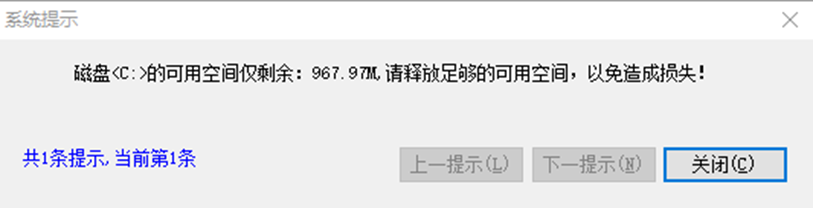
此时我们打开"此电脑"(Windows 10/11)一看,发现C盘早已"红温" 了 !

针对C盘"红 温",有以下解 决办法:
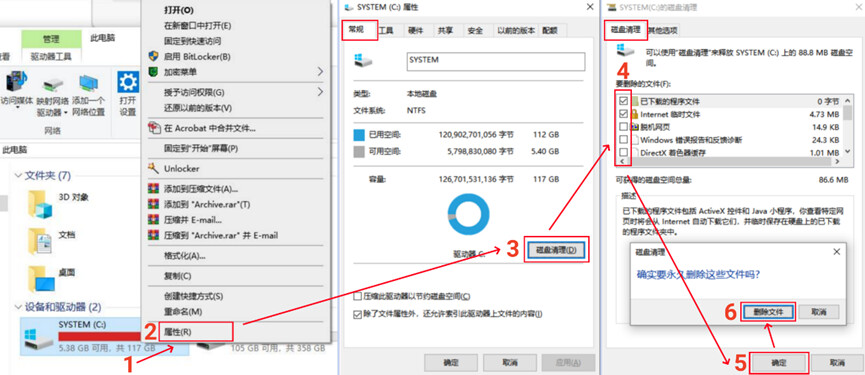
1、硬盘清理:
双击打开桌面的"此电脑",在"设备和驱动器"中右击C盘后点击:属性>磁盘清理,待其扫描完成后会弹出"(C:)的磁盘清理"对话框,在"磁盘清理"栏中勾选要删除的文件(可全部勾选),点击 “确定>删除文件” 即 可。
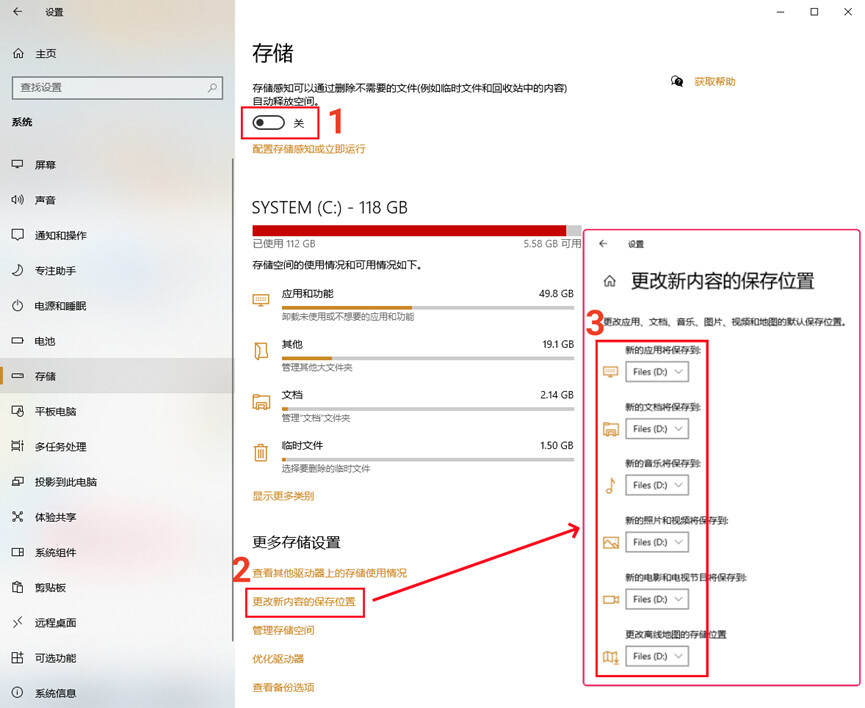
2、开启存储感知,更改存储路径:
打开系统设置,点击"系统>存储",打开"存储感知"开关,点击"更改新内容的保存位置",将保存地址都改为C盘以外的 磁盘。
3、清理并转移虚拟内存:
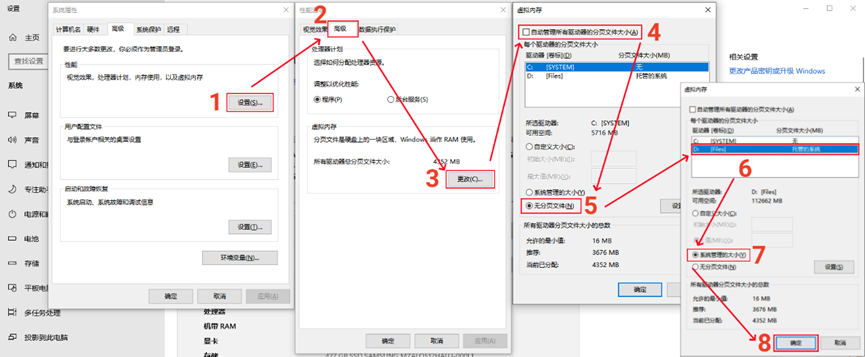
桌面右击"此电脑",点击"属性>高级系统设置",在"高级"栏中点击性能的设置,然后点击"高级>更改",将"自动管理所有驱动器的分页文件大小"的勾去掉,再选中C盘点击"无分页文件",选择C盘以外的合适磁盘,点击"系统管理的大小>确定",最后重启电脑完成设 置。
4、修改软件安装路径和聊天软件缓存路径:
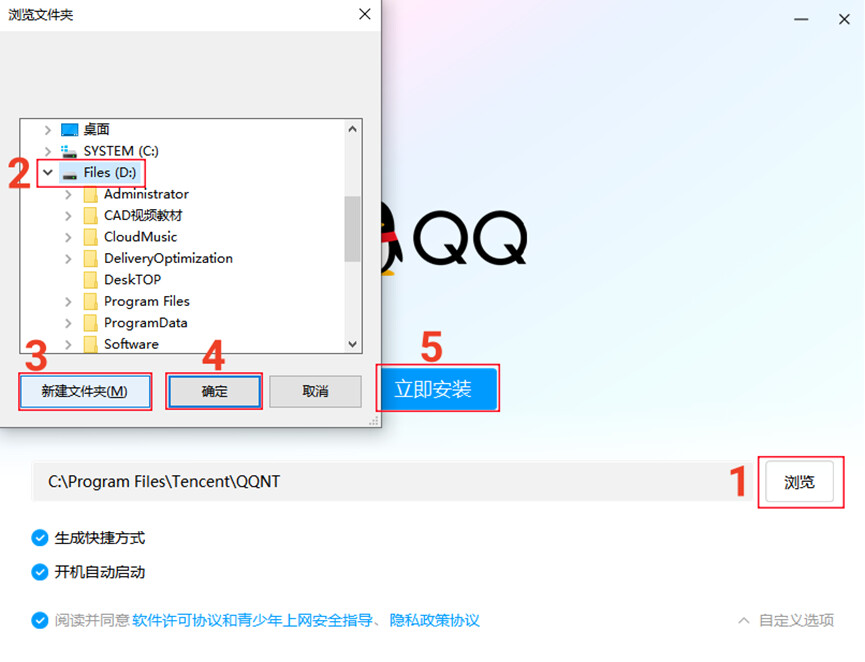
大型软件在安装时可将安装路径修改为C盘以外的磁盘,对于已安装的大型软件可使用"软件迁移"工具转移至其他分区。
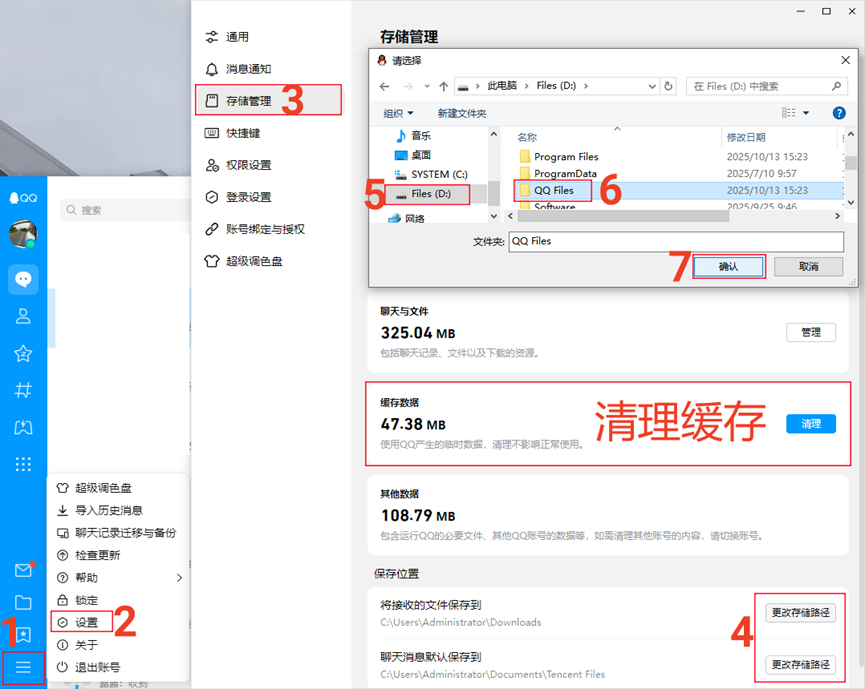
企业微信、微信、QQ等带有文件传输功能的软件会有大量的本地缓存(聊天记录),我们可以修改其存储路径至C盘以外的磁盘。
以下举例介绍QQ的安装、缓存路径 更改方法:
4.1 安 装路径的更改
4.2 缓存路径的更改
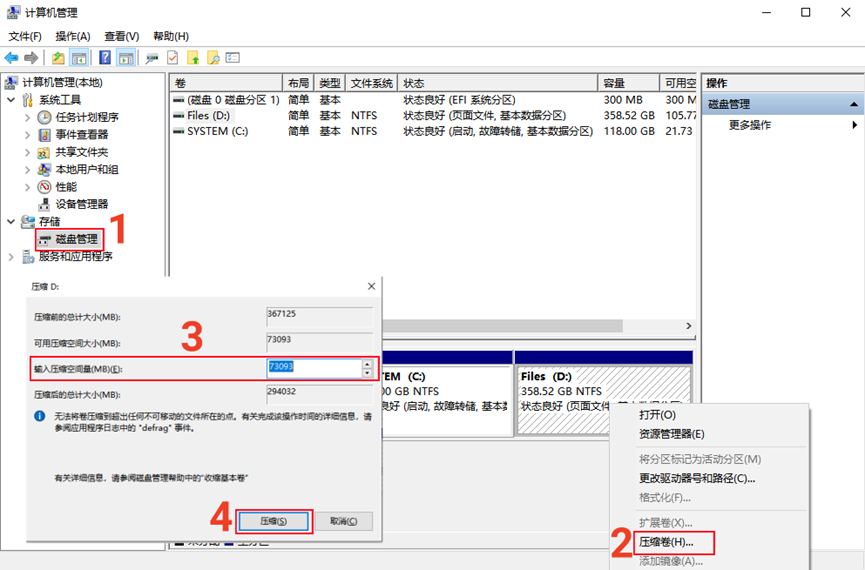
5、扩展C盘空间(此方法建议由专业人员操作):
桌面右击"此电脑",点击"管理>存储>磁盘管理",右击C盘以外合适的磁盘,点击"压缩卷>输入压缩空间量>压缩",最后将分离出来的空间整合给C盘即可,或者使用DiskGenius等专业的磁盘管理软件对C 盘空间进行调整。